ดูก่อน
รูปเดียวกันก่อนและหลัง
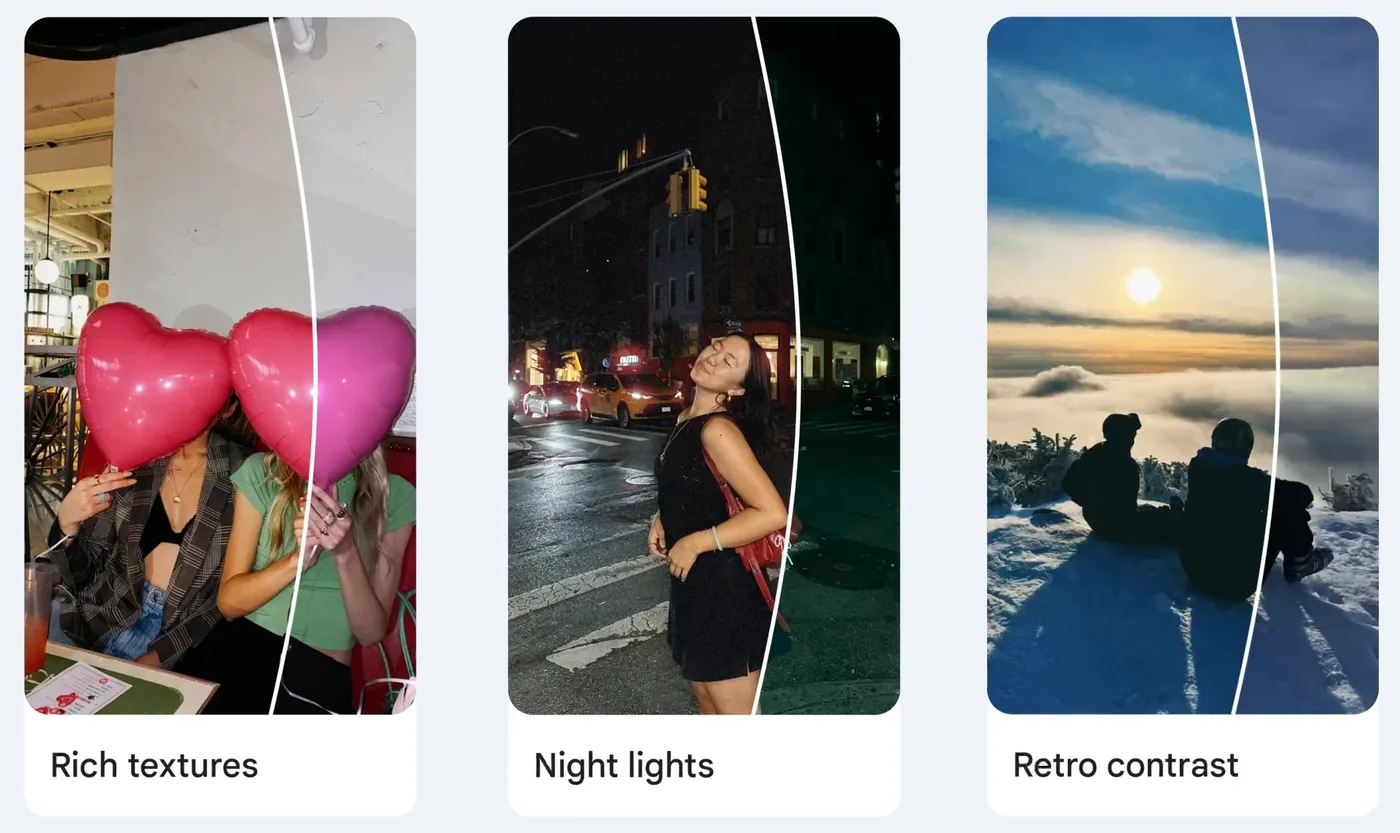
ภาพข้างล่างคือตัวอย่างจากวิดีโอทางการของ Google เส้นโค้งสีขาวแบ่งครึ่งภาพ ฝั่งหนึ่งคือหลังแต่ง อีกฝั่งคือรูปต้นฉบับ
ภาพจาก Google ตัวอย่างจากวิดีโอทางการ · รูปและป้ายบนการ์ดเป็นของ Google
1 ลุคย้อนยุค Google ใช้คำว่า nostalgic, vintage-inspired look ยกตัวอย่าง 35mm film และ 2000s digicam
2 ปรับตามรูปแต่ละใบ Google ระบุว่าสไตล์ปรับตามภาพของคุณอย่างฉลาด ไม่ใช่ฟิลเตอร์ตายตัว
3 ใช้บน Android Google ระบุว่ามีใน Google Photos บน Android ทั่วโลก
Moods เป็นฟีเจอร์ในแอป Google Photos ไม่ใช่แอปแยก ถ้าคุณมีแอปนี้อยู่แล้ว เปิดดูที่แท็บ Create ได้เลย
ทำตาม 4 ขั้น
จากรูปธรรมดาเป็นลุคฟิล์ม
ทำตามลำดับ ใช้เวลาไม่กี่นาที หยิบมือถือมาลองได้เลย
1
เปิด Google Photos แล้วแตะ Create
Moods อยู่ที่แท็บ Create ของแอป Google Photos ไม่ได้อยู่ในหน้า Edit ของรูป
เปิดแอป Google Photos บนมือถือ Android
แตะ Create
แตะ Moods
ใช้บน Android บล็อก Google ระบุว่า Moods มีใน Google Photos บน Android ทั่วโลกไม่เห็นเมนู Moods ลองอัปแอป Google Photos เป็นเวอร์ชันล่าสุดแล้วเปิดใหม่ (ข้อนี้เป็นคำแนะนำของเรา)
เปิด Google Photos → Create → Moods
2
แตะ Moods แล้วเลือกรูป
หลังแตะ Moods ให้เลือกรูปที่อยากแต่ง
เลือก รูปที่ต้องการ จากคลังของคุณ
Google อธิบายว่า Moods เป็นฟิลเตอร์ที่ปรับตามรูปของคุณ ลองกับรูปหลายแบบแล้วดูว่าผลต่างกันยังไง
3
แตะ template เพื่อดูตัวอย่าง
เลือก template แล้วดูตัวอย่างก่อนบันทึก
เลือก template ที่อยากลอง
แตะที่ template เพื่อดูตัวอย่างบนรูปของคุณไม่ถูกใจ แตะ template อื่นเพื่อดูตัวอย่างต่อได้
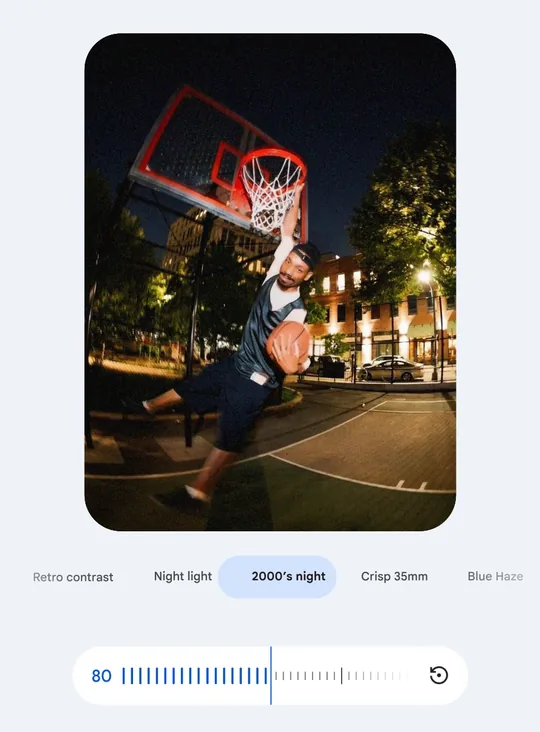
Google ยกตัวอย่างสไตล์ ในบล็อกระบุชื่อ 35mm film และ 2000s digicam พร้อมคำว่า "and more" รายชื่อเต็มดูในแอปของคุณเองสไตล์ปรับตามรูป Google ใช้คำว่า styles that intelligently adapt to your images ผลบนรูปแต่ละใบจึงไม่เหมือนกัน
4
แตะ Save
พอใจกับตัวอย่างแล้วค่อยบันทึก
แตะ Save เพื่อใช้ Mood นั้นและบันทึกผลงานของคุณ
หน้า Help ของ Google เขียนขั้นตอนไว้เท่านี้ ถ้าอยากเก็บรูปต้นฉบับไว้เทียบ แนะนำให้เปิดดูในอัลบั้มหลังบันทึกว่ารูปเดิมยังอยู่ครบ (คำแนะนำของเรา ไม่ใช่ข้อมูลจาก Google)
ใช้ให้เป็น
ลองกับรูปแบบไหนดี
ไอเดียนี้เป็นคำแนะนำของเรา ลองกับรูปที่คุณมีแล้วดูตัวอย่างก่อนบันทึก
ไอเดียข้างล่างเป็น คำแนะนำของเรา ไม่ใช่ข้อมูลจาก Google ส่วนที่ Google บอกคือ Moods ให้ลุคย้อนยุคที่ปรับตามรูป ลองหลาย template ต่อรูปเดียวแล้วเทียบกันเอง
1
รูปกลางคืน ไฟเมือง ไฟถนน
ภาพตัวอย่างจาก Google มีรูปกลางคืนหลายใบ ลองกับรูปเดินเล่นตอนค่ำหรือสนามกีฬาตอนกลางคืนของคุณ
ลองทำ เลือกรูปกลางคืน 1 ใบ แตะดูตัวอย่างทีละ template แล้วเลือกใบที่ชอบที่สุด
2
รูปเพื่อนในร้านอาหารหรือปาร์ตี้
ลุคฟิล์มหรือกล้องดิจิทัลยุคเก่าเข้ากับรูปหมู่ที่ถ่ายสบายๆ
ลองทำ เลือกรูปหมู่จากงานล่าสุด ลองสไตล์ที่ชื่อมีคำว่า 35mm film หรือ 2000s digicam ถ้าเห็นในแอปของคุณ
3
รูปวิว พระอาทิตย์ตก ท้องฟ้า
ตัวอย่างของ Google มีรูปวิวบนยอดเขาตอนพระอาทิตย์ตกด้วย
ลองทำ ลองกับรูปทริปที่ชอบ แล้วเทียบกับรูปต้นฉบับเพื่อดูว่าลุคไหนเหมาะ
4
รูปเดี่ยวสำหรับโปรไฟล์หรือโพสต์
อยากให้รูปชุดเดียวกันดูเป็นโทนเดียวกัน
ลองทำ เลือกรูปที่จะโพสต์ 3 ใบ ใช้ template เดียวกัน แล้วดูว่าชุดนี้ออกมาเป็นโทนเดียวกันไหม
จำไว้ข้อเดียว Moods ปรับตามรูปแต่ละใบ ผลจึงไม่เหมือนกันทุกรูป ดูตัวอย่างก่อนแตะ Save เสมอ
ส่วนท้าย
ข้อควรรู้ก่อนใช้จริง
เช็คก่อนนะ
4 เรื่องที่ห้ามข้าม
ตอนนี้ Google ระบุแค่ Android บล็อกของ Google บอกว่า Moods มีใน Google Photos บน Android ทั่วโลก หน้า Help ของ iPhone และ iPad ยังไม่มีหัวข้อ Moodsทางเข้าอยู่ที่ Create ไม่ใช่ในหน้า Edit ของรูป ถ้ามองหาไม่เจอ ให้เริ่มจากแท็บ CreateGoogle ประกาศเมื่อ 24 ก.ย. 2026 บล็อกไม่ได้บอกวันที่เริ่มใช้จริง ถ้าไม่เห็นเมนู Moods ในเครื่องคุณ ลองอัปแอปแล้วเปิดใหม่ (คำแนะนำของเรา)ดูตัวอย่างก่อนกด Save แตะ template เพื่อดูตัวอย่างบนรูปของคุณก่อนบันทึกเสมอ ผลบนรูปแต่ละใบอาจต่างกัน เพราะสไตล์ปรับตามภาพ
DONE
ครบแล้ว
รูปของคุณพร้อมได้ลุคใหม่แล้ว
ลองใช้แล้วได้ลุคแบบไหน มาเล่าในคอมเมนต์ที่เพจได้นะ แล้วติดตามไว้ ชุดแจกต่อไปจะมาอีกเรื่อยๆ