AIDailyTH
ชุดแจก · Pomelli × ร้านเล็ก

ลิงก์เว็บร้านลิงก์เดียว
ได้ภาพโฆษณาทั้งชุด

Pomelli เป็นเครื่องมือการตลาด AI จาก Google Labs วางลิงก์เว็บร้านลงไป ระบบจะดึงสี ฟอนต์ และรูปภาพออกมาเป็นโปรไฟล์ร้าน แล้วสร้างชุดภาพพร้อมข้อความให้ทั้งแคมเปญ ไม่มีเว็บก็เริ่มได้ ไม่ต้องเขียนโค้ด

Pomelli · Google Labs ✓ เช็คจากหน้าทางการ 2026-10-01 5 ขั้น ตอนนี้ใช้ฟรี มีโควตา
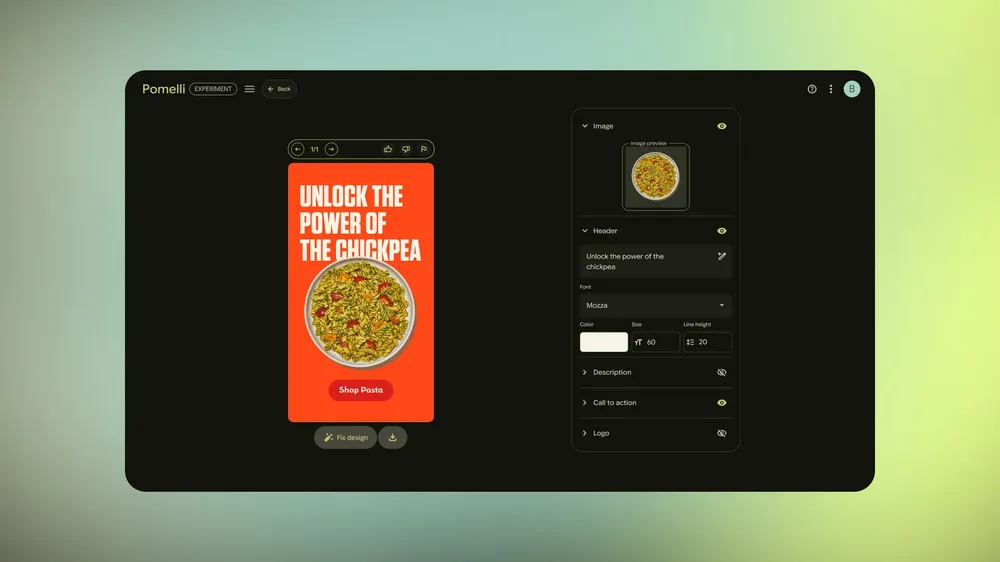
หน้าจอ Pomelli ตอนแก้ภาพโฆษณาแนวตั้ง ตัวอย่างจาก Google ใช้แบรนด์ Banza ภาพจาก Google

ร้านเล็กไม่มีคนทำกราฟิก แต่ต้องมีภาพลงทุกวัน

ปัญหา

ทำภาพโพสต์ให้ดูเป็นแบรนด์เดียวกัน กินเวลา

ทุกภาพต้องใช้สีกับฟอนต์ของร้าน ต้องมีข้อความ ต้องมีปุ่มชวนกด และรูปสินค้าที่ถ่ายเองก็ไม่ได้เนี้ยบเสมอไป

  • ไม่มีนักออกแบบประจำร้าน
  • ทำทีละภาพใช้เวลานาน
  • รูปสินค้าธรรมดา ไม่ใช่รูปสตูดิโอ
ทางแก้

ให้ Pomelli อ่านแบรนด์ของร้านก่อน แล้วค่อยสร้างภาพ

ระบบสร้างโปรไฟล์ร้านจากลิงก์เว็บ (หรือจากไฟล์ที่คุณอัปโหลด) จากนั้นเลือกสินค้าแล้วกด Generate ได้ชุดภาพพร้อมข้อความ แก้หัวข้อกับปุ่มได้เองก่อนโหลดไปลง

ชุดนี้พาทำตามทีละขั้น พร้อมข้อจำกัดที่หน้า Help ของ Google เขียนไว้ เช่น รองรับภาษาอังกฤษภาษาเดียว และต้องเช็กรายละเอียดสินค้าก่อนโพสต์

ทำตามทีละขั้นข้างล่าง · เว็บจำว่าคุณทำถึงขั้นไหน

ดูก่อน

3 ช่วงหลักที่ Pomelli ทำให้

ภาพข้างล่างเป็นตัวอย่างที่ Google ใช้อธิบายเครื่องมือเอง (ใช้แบรนด์ตัวอย่างชื่อ Banza) ชื่อเรียกบางอย่างอาจต่างจากจอจริง เช่น Business DNA ในภาพ กับ Business Profile ในหน้า Help ปัจจุบัน

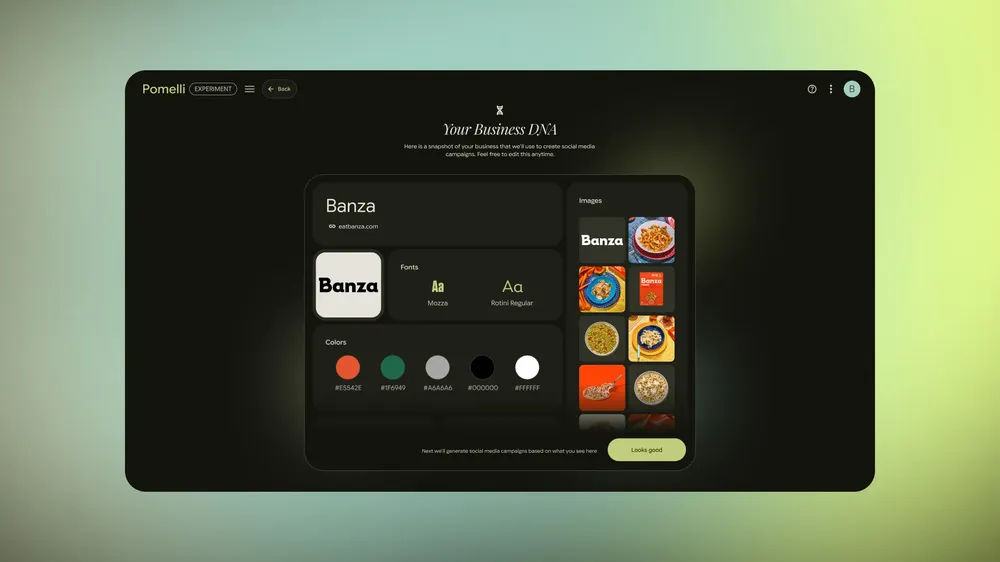
หน้าจอ Pomelli ตอนสร้างโปรไฟล์ร้าน แสดงชื่อร้าน ฟอนต์ สี และรูปภาพที่ดึงมาจากเว็บ
ภาพจาก Google1 · ดึงตัวตนร้านจากเว็บ สี ฟอนต์ และรูปภาพถูกเก็บเป็นโปรไฟล์ร้าน (ตอนเปิดตัว Google เรียกว่า Business DNA)
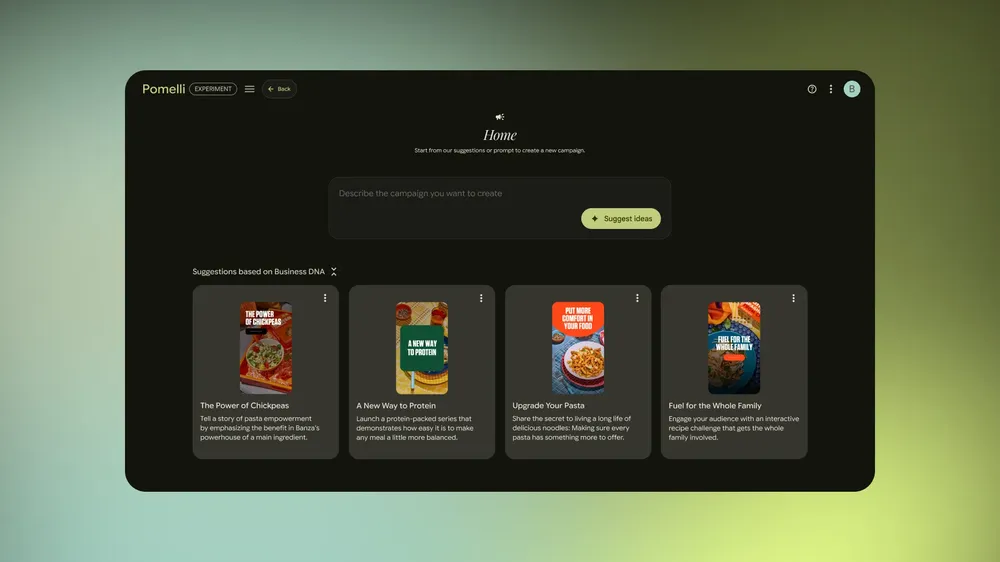
หน้าจอ Pomelli แสดงไอเดียแคมเปญ 4 ใบ ที่เสนอจากโปรไฟล์ร้าน
ภาพจาก Google2 · ได้ไอเดียแคมเปญ Pomelli เสนอไอเดียให้เอง หรือคุณพิมพ์ prompt ของตัวเองก็ได้
หน้าจอ Pomelli ตอนแก้ภาพโฆษณาแนวตั้ง มีช่องแก้หัวข้อ ฟอนต์ และปุ่ม
ภาพจาก Google3 · แก้ภาพพร้อมข้อความ แก้หัวข้อ คำอธิบาย ปุ่ม และฟอนต์ได้ก่อนดาวน์โหลด
1

โปรไฟล์ร้าน

วางลิงก์เว็บ ระบบวิเคราะห์ใช้เวลาได้สูงสุดประมาณ 8 นาที ไม่มีเว็บก็อัปโหลดไฟล์แทนได้

2

Campaign

เลือกสินค้า กด Generate ได้ชุดภาพพร้อมข้อความ ทำภาพเคลื่อนไหวได้เฉพาะแนวตั้ง 9:16

3

Photoshoot

เปลี่ยนรูปสินค้าธรรมดาเป็นรูปสตูดิโอหรือไลฟ์สไตล์ เลือก template ได้สูงสุด 6 แบบต่อรอบ

ลิงก์ทางการของ Pomelli labs.google.com/pomelli/about · Google ระบุว่าประเทศไทยอยู่ในรายชื่อประเทศที่ใช้ได้ สำหรับผู้ใช้อายุ 18 ปีขึ้นไป
ทำตาม 5 ขั้น

เริ่มจากโปรไฟล์ร้าน แล้วค่อยสร้างภาพ

ขั้น 1 ต้องทำก่อน เพราะ Campaign กับ Photoshoot ใช้โปรไฟล์ร้านนี้ ขั้น 4 กับ 5 เลือกทำเฉพาะที่อยากใช้

1

สร้างโปรไฟล์ร้านจากลิงก์เว็บ (หรือจากไฟล์)

เปิด labs.google.com/pomelli/about แล้วล็อกอินด้วยบัญชี Google ใช้บัญชี @gmail.com ส่วนตัวได้เสมอ ตอนนี้ Pomelli ใช้ฟรีและเป็นเว็บแอป เปิดได้ทั้งบนคอมและมือถือ

  1. กด Let's goที่หน้าต้อนรับ
  2. ใส่ลิงก์เว็บของร้านช่อง Enter your business's web address
  3. เช็กช่อง Google Business Profileถ้าร้านมี ระบบจะใช้ข้อมูลนั้นสร้างโปรไฟล์ร่วมด้วย ถ้าไม่อยากให้ใช้ ให้เอาเครื่องหมายถูกออก
  4. กด Continueแล้วรอ ระบบวิเคราะห์เว็บใช้เวลาได้สูงสุดประมาณ 8 นาที
  5. ตรวจโปรไฟล์ที่ได้Google แนะนำให้ดูว่าถูกต้องไหม
  • โปรไฟล์ร้านมีอะไร ฟอนต์ สี ค่านิยมของแบรนด์ และรูปภาพ รวมถึง Catalog กับไฟล์ต่างๆ ของร้าน (ตอนเปิดตัว Google เรียกส่วนนี้ว่า Business DNA ถ้าบนจอคุณใช้คำไหน ก็คือส่วนเดียวกัน)
  • เว็บบางเว็บใช้ไม่ได้ ถ้าเว็บมีระบบกันบอต เช่น captcha Pomelli อาจอ่านเว็บนั้นไม่ได้

ไม่มีเว็บไซต์ก็เริ่มได้ ที่หน้าใส่ลิงก์ ให้เลือก No website yet? แล้วเลือก From scratch

No website yet?→From scratch→อัปโหลดไฟล์ของร้าน→Generate Business Profile
  • อัปโหลดได้สูงสุด 20 ไฟล์ ไฟล์ละไม่เกิน 25 MB รองรับ pdf, docx, pptx, jpg, png, heic, mp3, wav, m4a, txt, md และอื่นๆ
  • หรือคุยกับ agent Google บอกว่าสร้างตัวตนแบรนด์ได้ทั้งจากการอัปโหลดเอกสารกับรูปสินค้า และจากการแชตกับ agent ของ Pomelli
ขั้นนี้ต้องทำก่อนขั้นอื่น เพราะ Campaign กับ Photoshoot ใช้โปรไฟล์ร้านนี้ทั้งคู่ ทำเสร็จแล้วแก้ย้อนหลังได้
2

เลือกสินค้าแล้วสร้าง Campaign

ถ้าอยากเพิ่มสินค้าก่อน ที่เมนูซ้ายกด Catalog แล้วเลือกเพิ่มสินค้าได้ 2 แบบ

  • Add from Url ใส่ลิงก์หน้าสินค้านั้นโดยเฉพาะ แล้วกด Add
  • เพิ่มจากศูนย์ ใส่ชื่อ คำอธิบาย และรูปสินค้าเอง

สร้าง Campaign ที่เมนูซ้ายเลือก Campaigns

  1. กล่อง promptเลือก Product
  2. เลือกสินค้าจาก Catalog ของร้าน
  3. กด Generateให้ระบบสร้าง
  4. ตรวจ Campaign briefแก้ได้ถ้าอยากแก้ แล้วกด Confirm

อยากสั่งเอง Google บอกว่าถ้ามีไอเดียของตัวเอง พิมพ์ prompt ลงไปได้เลย ถ้าไม่มีไอเดีย Pomelli จะเสนอไอเดียแคมเปญจากโปรไฟล์ร้านให้ และใส่ลิงก์สินค้าไว้ใน prompt ได้ เพื่อให้ระบบใช้รูป ชื่อ และคำอธิบายจากหน้าสินค้านั้น

เครื่องมือรองรับภาษาอังกฤษภาษาเดียว ข้างล่างจึงเป็นข้อความสั่งภาษาอังกฤษ ปรับจากตัวอย่างที่ Google เขียนไว้เองในบล็อก ("create a promo for my new necklaces" ตามด้วยลิงก์สินค้า)

สั่งสร้างแคมเปญจากลิงก์สินค้า

วางในกล่อง prompt ของหน้า Campaigns แล้วกด Generate

prompt 1 · Campaign
create a promo for my new [ชื่อสินค้าเป็นภาษาอังกฤษ] [ลิงก์หน้าสินค้า]
แก้ได้ ชื่อสินค้าลิงก์หน้าสินค้า
ยังไม่มีแหล่งทางการยืนยันว่าพิมพ์ prompt เป็นภาษาไทยหรือได้ข้อความบนภาพเป็นภาษาไทย ถ้าอยากลอง ให้ทดลองกับสินค้า 1 ชิ้นก่อนใช้จริง
3

แก้ข้อความ ทำภาพเคลื่อนไหว แล้วโหลดไปลง

เมื่อสร้างเสร็จ ระบบจะได้ชุดภาพพร้อมข้อความสำหรับ Campaign นั้น ลองเปิดแต่ละภาพแล้วแก้ได้เลย

  1. แก้ข้อความเปลี่ยนหัวข้อ (header) คำอธิบาย (description) และปุ่มชวนกด (call-to-action) ได้
  2. แก้ฟอนต์ในแผงแก้ไขมีช่องเลือกฟอนต์ สี ขนาด และระยะบรรทัดของหัวข้อ
  3. กด Fix layoutถ้าจัดวางตรงไหนดูแปลกๆ
  4. ทำภาพเคลื่อนไหวกด Animate ได้เฉพาะภาพแนวตั้ง 9:16

เอาไปลงที่ไหน

  • ดาวน์โหลดแล้วลงที่ไหนก็ได้ Google ระบุว่าไฟล์ที่ได้เอาไปใช้บนโซเชียลได้ทุกแพลตฟอร์ม เช่น Instagram, TikTok, Facebook, YouTube, LinkedIn
  • โพสต์ตรงไป Instagram เชื่อมได้เฉพาะบัญชี Instagram แบบธุรกิจหรือครีเอเตอร์ (professional) ขนาด Story หรือ Reel เป็น 9:16 ส่วนโพสต์เป็น 4:5 หรือ 1:1
  • เพจ Facebook หน้า Help ของ Google ไม่ได้ระบุ Facebook เป็นแอปที่เชื่อมได้ ให้ดาวน์โหลดไฟล์ไปลงเอง
  • ส่งไป Google Ads ส่งภาพและวิดีโอไปได้ แต่การส่งไม่ได้เปิดแคมเปญโฆษณาให้

ลายน้ำ AI ถ้าอยากให้คนดูรู้ว่าภาพสร้างด้วย AI เปิดตัวเลือกใส่ลายน้ำบนภาพที่ส่งออกได้ที่ Account Settings

เทียบกับของจริงก่อนโพสต์ทุกครั้ง Google เตือนว่า AI บางครั้งเปลี่ยนรายละเอียดสินค้า เช่น สี โลโก้ หรือลาย ให้ดูภาพที่ได้ทุกชิ้นว่าตรงกับสินค้าจริงก่อนลง
ข้อความบนภาพเป็นภาษาอังกฤษตามภาษาที่เครื่องมือรองรับ ส่วนแคปชันตอนโพสต์ คุณเขียนเป็นภาษาไทยเองได้ตามปกติ
4

Photoshoot · เปลี่ยนรูปสินค้าธรรมดาเป็นรูปสตูดิโอ

Photoshoot เปลี่ยนรูปสินค้าธรรมดาให้เป็นรูปสไตล์สตูดิโอหรือไลฟ์สไตล์ โดยใช้ข้อมูลโปรไฟล์ร้านกับ Nano Banana (โมเดลสร้างภาพของ Google) เพื่อให้ภาพออกมาเข้ากับแบรนด์

ต้องทำขั้น 1 ก่อน Google ระบุว่าต้องสร้าง Business Profile เสร็จก่อนจึงจะทำ Photoshoot ได้
  1. เลือกรูปสินค้ารูปธรรมดาก็ได้ ไม่ต้องเนี้ยบ (ดูเคล็ดลับข้างล่าง)
  2. เมนูซ้ายเลือก Photoshootแล้วกด Create a product Photoshoot
  3. เลือก templateได้สูงสุด 6 แบบต่อรอบ จะเป็นแบบสำเร็จรูปหรือแบบกำหนดเองก็ได้ เช่น studio หรือ lifestyle หรือให้ Pomelli เสนอให้
  4. กด Generateระบบใส่สไตล์ของร้านลงในรูปให้เอง แล้วแก้แต่งต่อได้

เคล็ดลับเลือกรูปต้นฉบับ 4 ข้อ (จากหน้า Help ของ Google)

  • เลือกรูปที่เห็นสินค้าทั้งชิ้นชัดๆ
  • ใน 1 รูปมีสินค้าแค่ 1 ชิ้น
  • แสงในรูปต้องพอ
  • อย่ามีกราฟิกอื่นทับอยู่ในรูป

แก้ภาพที่ได้ พิมพ์สั่งแก้ในกล่อง prompt ด้านขวา ตัวอย่างที่ Google ยกไว้คือ "change my background to a forest"

สั่งแก้ฉากหลังของรูป Photoshoot

วางในกล่อง prompt ด้านขวาของหน้าแก้ภาพ แล้วกดส่ง

prompt 2 · แก้ภาพ
change my background to [ฉากหลังที่อยากได้ เป็นภาษาอังกฤษ]
แก้ได้ ฉากหลัง
  • ทำเป็นภาพเคลื่อนไหว เลือกรูปแบบไฟล์ได้ เช่น MP4 หรือ GIF
  • เปลี่ยนสัดส่วนภาพ กด More แล้วเลือก Resize จากนั้นเลือกสัดส่วนที่ต้องการ
เลือกรูปสินค้า→เลือก template ไม่เกิน 6→Generate→แก้ / Resize / โหลด
5

ของแถม · Brand Book และเว็บไซต์ของร้าน

ของแถมที่ Google เพิ่มเข้ามาภายหลัง ใช้ข้อมูลจากโปรไฟล์ร้านที่คุณทำไว้ในขั้น 1 ทั้งคู่

  • Brand Book Pomelli สร้างคู่มือแบรนด์จากโปรไฟล์ร้านให้เอง มีรูป ฟอนต์ และสีของร้าน เมื่อได้แล้วกด Download PDF ที่ด้านล่างของหน้า
  • เว็บไซต์ Google ระบุว่าสร้าง แก้ และเผยแพร่เว็บไซต์ด้วย Pomelli ได้ ขั้นตอนละเอียดดูที่หน้า Help ทางการ support.google.com/labs/answer/17090489
หน้า Help ทางการที่ใช้อ้างอิงในชุดนี้ โปรไฟล์ร้าน · Campaign · Photoshoot · Brand Book · แชร์ไป Instagram และ Google Ads · ถ้าปุ่มบนจอคุณต่างจากที่เขียน ให้ยึดตามจอจริงและหน้า Help เพราะเครื่องมือยังอยู่ในช่วงทดลอง
ส่วนท้าย

ต้องรู้ก่อนใช้

เช็คก่อนนะ

4 เรื่องที่ห้ามข้าม

  • รองรับภาษาอังกฤษภาษาเดียว หน้า Help ของ Google ระบุภาษาที่รองรับไว้แค่ English ส่วนแคปชันภาษาไทย คุณต้องเขียนเอง
  • ตรวจภาพทุกชิ้นก่อนโพสต์ Google เตือนเองว่า AI อาจเปลี่ยนรายละเอียดสินค้า เช่น สี โลโก้ หรือลาย ให้เทียบกับของจริงก่อนลง
  • ตอนนี้ใช้ฟรี แต่มีโควตา Google บอกว่าสร้างรูปและวิดีโอได้หลายร้อยชิ้น และอาจปรับเพดานภายหลัง ตัวเครื่องมือยังเป็นการทดลองจาก Google Labs อาจช้าหรือสร้างไม่ขึ้นบางครั้ง
  • โพสต์ตรงได้แค่ Instagram บัญชีธุรกิจหรือครีเอเตอร์ เพจ Facebook ให้ดาวน์โหลดไฟล์ไปลงเอง และ Pomelli ทำชิ้นงานให้ ไม่ได้ลงโฆษณาให้
DONE ครบแล้ว

ได้ชุดภาพของร้านจากลิงก์เดียวแล้ว

ลองกับร้านคุณแล้วได้ผลยังไง มาเล่าในคอมเมนต์ที่เพจได้นะ แล้วติดตามไว้ ชุดแจกต่อไปจะมาอีกเรื่อยๆ

ติดตาม AIDailyTH ดูเครื่องมืออื่น

ดูต่อในหมวดเดียวกัน