ดูก่อน
คำแปลมาในหูฟังแบบสดๆ
ภาพข้างล่างคือหน้าจอ Live translate ขณะทำงานในโหมด Listening ตัวอย่างจาก Google ญี่ปุ่นเป็นอังกฤษ
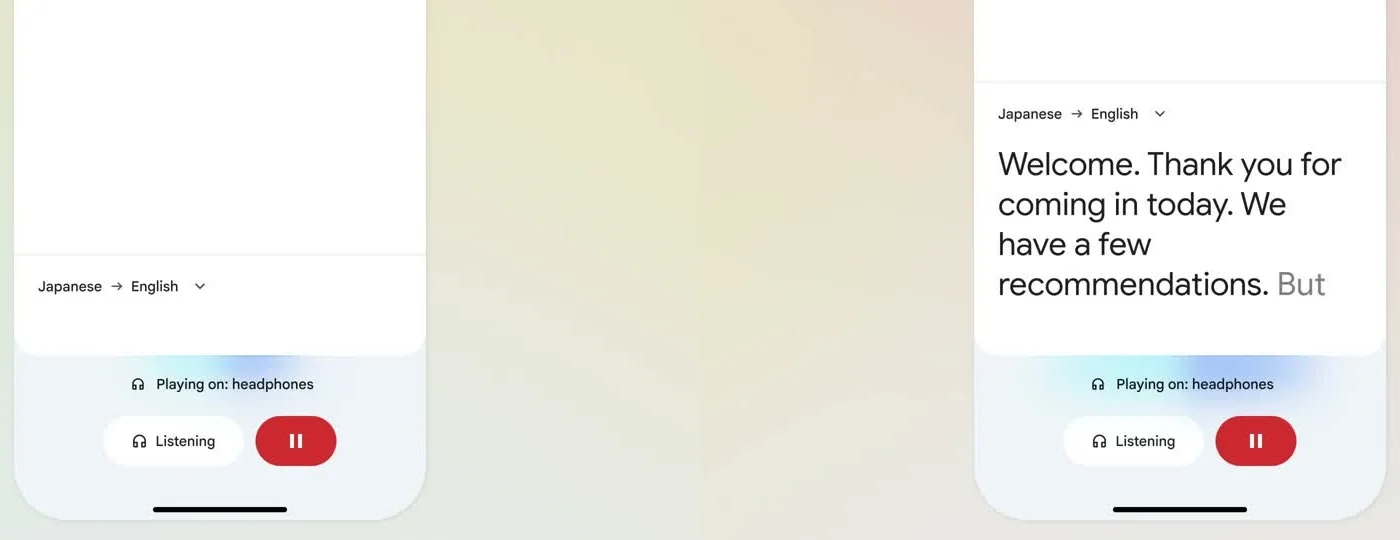 ภาพจาก Googleหน้าจอจริงจากบล็อกทางการ · ข้อความบนจอเป็นตัวอย่างของ Google
1หูฟังคู่ไหนก็ได้
Google ใช้คำว่า any pair of headphones ไม่ต้องซื้อหูฟังรุ่นพิเศษ
2Android และ iPhone
ใช้ได้ทั้งสองระบบ และ Google ขยายฟีเจอร์ไปหลายประเทศ รวมประเทศไทย
3เก็บน้ำเสียงและจังหวะ
คำแปลเก็บน้ำเสียงและจังหวะของคนพูดไว้ ไม่ได้แค่ตัวคำ
Live translate เป็นฟีเจอร์ในแอป Google Translate ไม่ใช่แอปแยก ถ้าคุณมีแอปนี้อยู่แล้ว เปิดดูได้เลย
ทำตาม 3 ขั้น
จากหูฟังเฉยๆ เป็นล่าม
ทำตามลำดับ ลองที่บ้านก่อนออกเดินทางได้เลย
1
ต่อหูฟังกับมือถือ
ต่อหูฟังกับมือถือก่อน จะเป็นหูฟังคู่ไหนก็ได้ ใช้ได้ทั้งบน Android และ iPhone หรือ iPad
- อัปแอปก่อน หน้า Help ของ Google ให้เช็กว่าเครื่องคุณใช้แอป Translate เวอร์ชันล่าสุด
- ภาษาไทยอยู่ในรายชื่อ หน้า Help ของ Google ลงภาษาไทย (Thai) ไว้ในรายชื่อภาษาที่ใช้กับ Live translate ได้
- iPhone เช็กตรงนี้ ถ้ายังไม่ได้ต่อหูฟัง ปุ่ม Listening ในขั้น 3 จะเป็นสีเทา กดไม่ได้
ต่อหูฟัง→เปิดแอป Translate→แตะ Live translate
2
เปิดแอป Translate แล้วแตะ Live translate
- เปิดแอป Translate (Google Translate) บนมือถือ
- ที่ด้านล่างของจอ แตะ Live translate
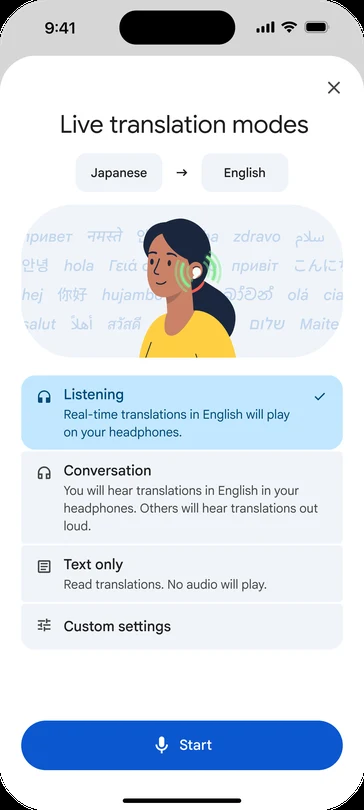
- จะเข้าหน้า Live translation modes ที่ให้เลือกโหมดกับภาษา (ทำต่อในขั้น 3)
ขั้นตอนนี้เหมือนกันทั้ง Android และ iPhone ตามหน้า Help ของ Google
3
เลือกโหมดกับภาษา แล้วกด Start
ในหน้า Live translation modes เลือกภาษาต้นทางกับปลายทาง แล้วเลือกโหมด
- เลือกภาษา เช่น คนตรงหน้าพูดญี่ปุ่น คุณอยากฟังเป็นไทย ก็ตั้งปลายทางเป็น Thai (ภาพทางการจาก Google ใช้ตัวอย่าง Japanese ไป English)
- เลือกโหมด Listening ภาพทางการเขียนไว้ว่า คำแปลเรียลไทม์จะเล่นในหูฟังของคุณ
- กดปุ่ม Start ปุ่มสีน้ำเงินล่างสุดของหน้า
ตอนใช้งานจริง
- ฟังคำแปลซ้ำ แตะที่ข้อความส่วนไหนก็ได้เพื่อฟังคำแปลส่วนนั้น
- หยุดหรือเล่นต่อ แตะ Speak
- ออก แตะ Back ที่ด้านบนของจอ
- ไมค์จับเอง ไมค์ตรวจจับเองว่าภาษาหนึ่งจบและอีกภาษาเริ่มตอนไหน ไม่ต้องกดสลับ
- Android ใช้ต่อได้ สลับแอป ย่อแอป หรือล็อกจอ รอบการแปลก็ยังเดินต่อ (หน้า Help ระบุไว้เฉพาะ Android)
ใช้ให้เป็น
เลือกโหมดไหนเมื่อไร
หน้าเลือกโหมดของ Live translate มีให้เลือกหลายแบบ ตารางนี้บอกว่าแต่ละโหมดเหมาะกับตอนไหน
หน้าเลือกโหมดมี 4 ตัวเลือก กับอีกโหมดหนึ่งแยกต่างหาก ข้อความอธิบายโหมดมาจากหน้า Help ของ Google ส่วนบรรทัด "เหมาะตอน" เป็นคำแนะนำของเรา
1
Listening · ฟังคำแปลในหูฟัง
Google อธิบายว่า ต่อหูฟังหรือเอามือถือแนบหูเพื่อฟังคำแปลแบบเรียลไทม์
เหมาะตอน คุณอยากฟังอย่างเดียว เช่น ประกาศรถไฟ หรือฟังคนตรงหน้าอธิบาย โดยที่คำแปลไม่ดังออกให้คนอื่นได้ยิน
2
Conversation · คุยกันสองทาง
Google อธิบายว่า คำแปลเล่นออกลำโพงมือถือหรือหูฟัง ผลัดกันพูด ในภาพทางการเขียนว่า คุณได้ยินคำแปลในหูฟัง ส่วนคนอื่นได้ยินคำแปลดังๆ
เหมาะตอน ต้องคุยโต้ตอบกับคนตรงหน้า และอยากให้เขาได้ยินคำแปลของคุณด้วย
3
Text only · อ่านอย่างเดียว
Google อธิบายว่า อ่านคำแปล ไม่มีเสียงเล่น
เหมาะตอน ที่ที่เปิดเสียงไม่สะดวก หรืออยากดูตัวหนังสือให้ชัวร์
4
Custom settings · ตั้งเอง
Google อธิบายว่า เลือกได้ระหว่าง text only, ลำโพง หรือหูฟัง (ถ้าต่ออยู่)
เหมาะตอน สามโหมดข้างบนไม่ตรงกับที่คุณอยากได้
5
Face to face · หน้าจอแบ่งครึ่ง
โหมดแยกในแอป แตะ Face to face แล้วแต่ละคนจะเห็นข้อความถอดเสียงและคำแปลของภาษาตัวเองอยู่คนละครึ่งจอ ออกด้วยการแตะ Close
เหมาะตอน คุยกันสองคนโดยวางมือถือไว้ตรงกลาง
อยากฟังอย่างเดียว→Listening
อยากให้อีกฝ่ายได้ยินด้วย→Conversation
อยากอ่านเงียบๆ→Text only
ก่อนออกเดินทาง
เช็กลิสต์ก่อนไปเที่ยว
ทำที่บ้านให้ครบ จะได้ไม่ต้องมาแก้ปัญหากลางสถานี
ทำที่บ้านก่อนออกเดินทาง ทุกข้อกดตามได้ในไม่กี่นาที
- อัปแอป Translateให้เป็นเวอร์ชันล่าสุด ตามที่หน้า Help ของ Google แนะนำ
- ลองกดจริงที่บ้านสักรอบต่อหูฟังคู่ที่จะพกไป เปิด Live translate แล้วกด Start ให้เห็นว่าเสียงมาในหูฟัง (ข้อนี้เป็นคำแนะนำของเรา)
- ต่อหูฟังก่อนเปิดโหมดบน iPhone ถ้ายังไม่ต่อหูฟัง ปุ่ม Listening จะเป็นสีเทา
- เตรียมอินเทอร์เน็ตให้พร้อมโหลดภาษาไว้ใช้ออฟไลน์มีเฉพาะ Pixel 9, 10, 11 และคู่ภาษาที่ Google ระบุ ซึ่งไม่มีภาษาไทย เราจึงแนะนำให้ถือว่าต้องมีเน็ต (คำแนะนำของเรา)
- รู้ว่าจะใช้โหมดไหนฟังอย่างเดียวใช้ Listening · อยากให้อีกฝ่ายได้ยินใช้ Conversation · อยากอ่านใช้ Text only
- ถ้าใช้ Androidรอบการแปลเดินต่อได้แม้สลับแอปหรือล็อกจอ ตามหน้า Help ของ Google (หน้า Help ของ iPhone ไม่ได้ระบุเรื่องนี้)
- เช็กชื่อภาษาภาษาไทยอยู่ในรายชื่อภาษาที่ใช้กับ Live translate ได้ ดูรายชื่อเต็มในหน้า Help ของ Google
- เรื่องสำคัญ ถามซ้ำกับคนเวลารถ ตั๋ว ที่พัก ควรยืนยันกับเจ้าหน้าที่อีกรอบ (คำแนะนำของเรา ไม่ใช่ข้อมูลจาก Google)
จำไว้ข้อเดียว Listening แปลให้คุณฟัง ไม่ได้พูดแทนคุณ ถ้าต้องการให้อีกฝ่ายได้ยินคำแปล ให้ใช้ Conversation
ส่วนท้าย
ข้อควรรู้ก่อนใช้จริง
เช็คก่อนนะ
4 เรื่องที่ห้ามข้าม
- โหมด Listening แปลให้คุณฟัง ถ้าอยากให้อีกฝ่ายได้ยินคำแปลด้วย ให้ใช้โหมด Conversation แล้วผลัดกันพูด
- iPhone ที่ยังไม่ต่อหูฟัง ปุ่ม Listening จะเป็นสีเทา กดไม่ได้ ต่อหูฟังก่อนแล้วค่อยเลือกโหมด
- โหมดออฟไลน์ยังไม่มีภาษาไทย การโหลดภาษาไว้ใช้ออฟไลน์มีเฉพาะ Pixel 9, 10, 11 และคู่ภาษาตามรายการของ Google ซึ่งไม่มีภาษาไทย เราแนะนำให้เตรียมอินเทอร์เน็ตให้พร้อมก่อนออกเดินทาง
- อัปแอปให้เป็นเวอร์ชันล่าสุด หน้า Help ของ Google ให้เช็กเรื่องนี้ก่อนใช้ Live translate
DONE
ครบแล้ว
หูฟังของคุณพร้อมเป็นล่ามแล้ว
ลองใช้แล้วเป็นยังไง มาเล่าในคอมเมนต์ที่เพจได้นะ แล้วติดตามไว้ ชุดแจกต่อไปจะมาอีกเรื่อยๆ