AIDailyTH
ชุดแจก · Gemini Notebook × คลิปสั้น

ชีทสรุปหนาเป็นปึก
เปลี่ยนเป็นคลิปสั้นราว 1 นาที

อัปโหลดชีทหรือ PDF เข้า Gemini Notebook (ชื่อใหม่ของ NotebookLM) แล้วสั่งสร้าง Short Video Overview จากแถบ Studio ได้คลิปราว 60 วินาที มีเสียงเล่าพร้อมภาพเคลื่อนไหว ดาวน์โหลดหรือแชร์ให้คนอื่นดูได้ ทำบนเว็บ ไม่ต้องเขียนโค้ด

Gemini Notebook ✓ เช็คจากหน้าทางการ 2026-10-01 5 ขั้น ใช้บัญชี Google ส่วนตัวได้
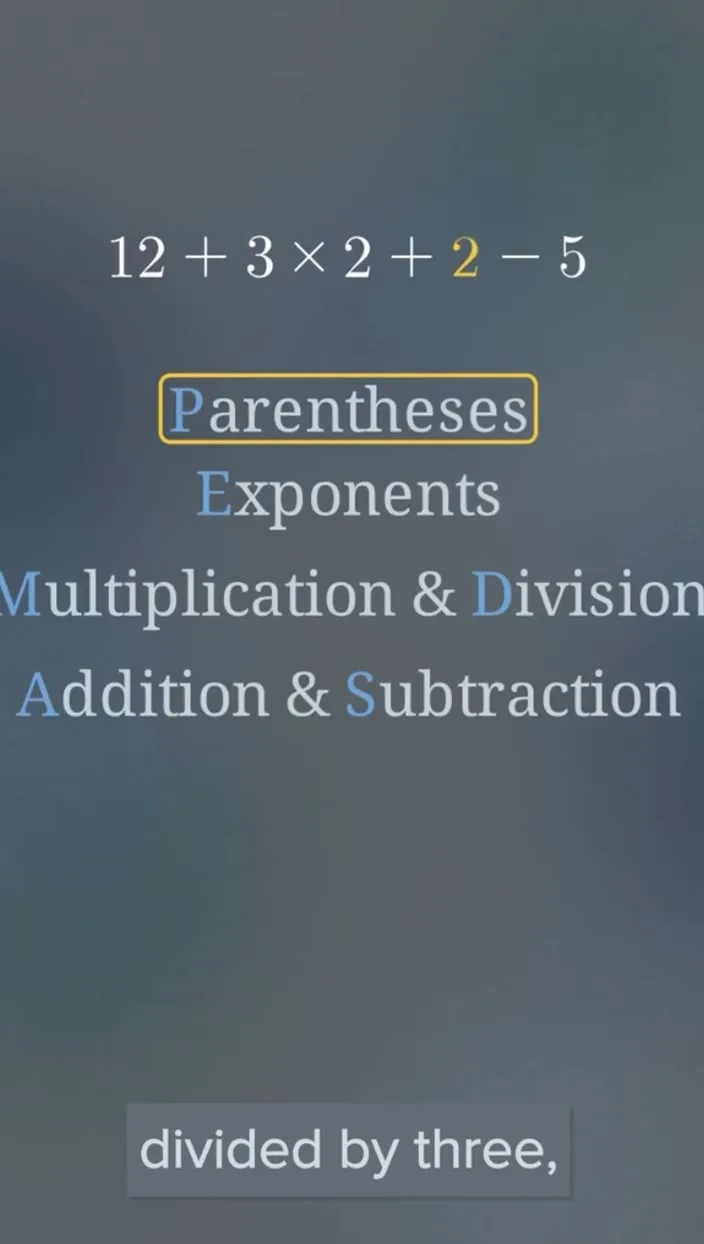
เฟรมจากคลิปตัวอย่าง Short Video Overview ของ Google เป็นสูตรลำดับการคำนวณ Parentheses Exponents Multiplication and Division Addition and Subtraction ภาพจาก Google

ชีทสรุปมีไว้ให้อ่าน แต่ไม่ค่อยมีใครอ่าน

ปัญหา

ชีทหนาๆ ส่งให้เพื่อนก็ไม่มีใครเปิด

สรุปเสร็จแล้ว แต่ต้องนั่งอ่านทั้งปึกถึงจะเข้าใจ ส่งต่อให้ใครก็ยาก

  • ชีทยาว อ่านรอบเดียวไม่จบ
  • สูตรกับแผนภาพ ดูแค่ตัวหนังสือแล้วนึกภาพไม่ออก
  • อยากส่งให้เพื่อนทวน แต่เพื่อนไม่อยากเปิดไฟล์
ทางแก้

ให้ Gemini Notebook ทำเป็นคลิปสั้นให้

ที่แถบ Studio เลือก Video Overview แล้วเลือก Format เป็น Short ได้คลิปราว 60 วินาที ที่มีเสียงเล่าพร้อมแอนิเมชัน ช่วยให้สูตร แผนภาพ และเรื่องวิทยาศาสตร์เข้าใจง่ายขึ้น

ชุดนี้พาทำทีละขั้น พร้อมข้อควรรู้ที่ Google เขียนไว้เอง

ทำตามทีละขั้นข้างล่าง · เว็บจำว่าคุณทำถึงขั้นไหน

ดูก่อน

คลิปสั้นจากชีท ได้อะไรบ้าง

Short Video Overviews เป็นฟีเจอร์ของ Gemini Notebook ที่ Google ประกาศเมื่อ 15 กันยายน 2026

1

ยาวราว 60 วินาที

คลิปสั้นๆ ที่รวมเสียงเล่ากับภาพเคลื่อนไหว ช่วยให้สูตร แผนภาพ และเรื่องวิทยาศาสตร์เข้าใจง่ายขึ้น

2

มีกว่า 80 ภาษา

Google ระบุว่าทำได้มากกว่า 80 ภาษา ภาษาที่เลือกได้จริงให้ดูที่เมนู Language บนจอของคุณ

3

แชร์ให้คนอื่นดูได้

ดาวน์โหลดเป็นไฟล์วิดีโอ หรือแชร์ลิงก์ให้เพื่อนร่วมชั้นและคนอื่นได้

4

บัญชีส่วนตัวใช้ได้

ใช้ได้ทั้งบัญชี Google ส่วนตัว และลูกค้า Google Workspace

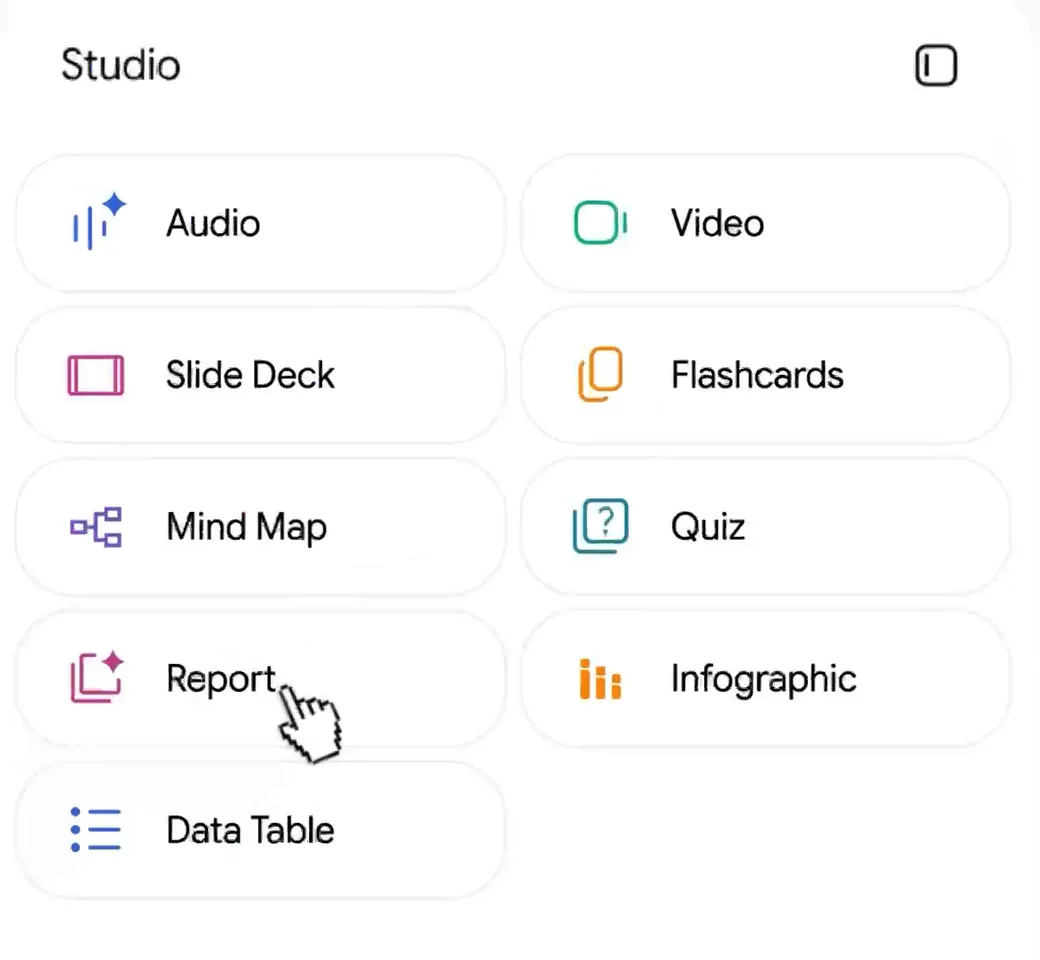
แถบ Studio ของ Gemini Notebook มีปุ่ม Audio Video Slide Deck Flashcards Mind Map Quiz Report Infographic และ Data Table
ภาพจาก Googleแถบ Studio จากเดโมทางการ ปุ่มที่ใช้ในชุดนี้คือ Video

Gemini Notebook คือชื่อใหม่ของ NotebookLM เป็นโปรดักต์เดิม ลิงก์เดิมที่เคยใช้ยังเข้าได้ และชื่อกับโลโก้กำลังทยอยเปลี่ยนในแต่ละหน้า

ไอเดียใช้งานจากเรา (ไม่ใช่ข้อความของ Google) · นักเรียนทวนชีทก่อนสอบ · ครูทำคลิปสรุปบทเรียน · ร้านค้าเปลี่ยนคู่มือสินค้าเป็นคลิปอธิบาย

ทำตาม 5 ขั้น

ทำบนเว็บ ตั้งค่าไม่กี่คลิก

Google เขียนไว้ว่าแอปมือถือของ Gemini Notebook อาจยังมีข้อจำกัดกับฟีเจอร์นี้ ชุดนี้จึงสอนบนเว็บ

1

สร้างโน้ตบุ๊กใหม่ แล้วอัปโหลดไฟล์

เปิด Gemini Notebook บนเว็บที่ notebook.google (ชื่อใหม่ของ NotebookLM ลิงก์เดิมยังเข้าได้) แล้วเปิดโน้ตบุ๊กที่มีอยู่ หรือสร้างโน้ตบุ๊กใหม่ จากนั้นอัปโหลดไฟล์ชีทหรือ PDF เข้าไปเป็นแหล่งข้อมูล คลิปที่ได้จะสรุปจากแหล่งข้อมูลพวกนี้

เปิดหรือสร้างโน้ตบุ๊ก→อัปโหลดไฟล์→เปิดแถบ Studio
  • ต้องมีสิทธิ์แก้ไข Google ระบุว่าการสร้างหรือลบ Video Overview ต้องมีสิทธิ์แก้ไขโน้ตบุ๊กนั้น
  • ทำบนเว็บ Google เขียนไว้ว่าแอปมือถืออาจมีข้อจำกัดกับฟีเจอร์นี้ ให้ใช้คอมพิวเตอร์หรือเปิดเว็บ
คู่มือทางการของ Google ที่ชุดนี้อ้างอิง · Generate Video Overviews in Gemini Notebook
2

แถบ Studio กด Video Overview

ในโน้ตบุ๊ก ดูที่แถบ Studio ด้านข้าง แล้วกด Video Overview เพื่อเริ่มสร้างวิดีโอใหม่

แถบ Studio ของ Gemini Notebook ปุ่มวิดีโออยู่แถวบนฝั่งขวา ถัดจากปุ่ม Audio
ภาพจาก Googleแถบ Studio จากเดโมทางการ ปุ่มวิดีโออยู่แถวบนฝั่งขวา ในภาพเขียนว่า Video ถ้าบนจอคุณเขียนว่า Video Overview ก็ปุ่มเดียวกัน
  • ปรับก่อนสร้างได้ ก่อนกดสร้าง คุณตั้งค่าวิดีโอเองได้ ถ้าไม่ตั้ง Gemini Notebook จะใช้ค่าเริ่มต้น
  • ไม่เห็นเมนูนี้ ฟีเจอร์กำลังทยอยเปิด ถ้ายังไม่เห็น ให้รอก่อน ดูข้อควรรู้ท้ายหน้า
3

ตรง Format เลือก Short

ในหน้าต่างตั้งค่าของ Video Overview ตรง Format เลือก Short Google อธิบายว่า Short คือวิดีโอราว 60 วินาทีที่ช่วยจับใจความสำคัญจากแหล่งข้อมูลของคุณ

  1. Cinematicอีกแบบหนึ่งที่มีให้เลือก ใช้ได้เฉพาะผู้ใช้อายุ 18 ปีขึ้นไป
  2. Explainerอีกแบบหนึ่งที่มีให้เลือก
  3. Shortแบบที่ชุดนี้ใช้ ยาวราว 60 วินาที
แบบ Short เลือกสไตล์ภาพ (Visual Style) ไม่ได้ ตัวเลือกสไตล์ภาพของ Google ใช้กับ Cinematic และ Short ไม่ได้ ตัวเลือกนี้ Google ระบุว่าสำหรับผู้ใช้อายุ 18 ปีขึ้นไป
4

เลือกภาษาที่เมนู Language

ตั้งภาษาที่เมนู Language Google ระบุว่า Short Video Overviews สร้างได้มากกว่า 80 ภาษา ส่วนช่อง Steering prompt เป็นตัวเลือกเสริม ใช้เลือกหัวข้อที่แนะนำ หรือพิมพ์หัวข้อเองเพื่อบอกให้คลิปเน้นเรื่องที่อยากได้

ภาษาไทยให้ดูที่เมนูบนจอคุณเอง หน้าช่วยเหลือภาษาอังกฤษของ Google ที่ลิสต์ภาษาของแบบ Short ไม่มีภาษาไทยอยู่ในรายการ (ลิสต์ของแบบ Explainer มี) เรายังไม่ยืนยันว่าแบบ Short เลือกไทยได้หรือไม่ ลองเปิดเมนู Language แล้วดูว่ามีไทยให้เลือกไหม

ใช้ตัวอย่างข้างล่างยังไง วางลงช่อง Steering prompt ที่หน้าต่างตั้งค่า แล้วแก้ข้อความในวงเล็บเหลี่ยมให้เป็นเรื่องของคุณ เป็นแค่ตัวอย่างที่เราเขียนขึ้น ไม่ใช่ข้อความทางการของ Google

ติวสอบ · ให้คลิปเน้นหัวข้อเดียว

prompt 1 · Steering prompt
เน้นเรื่อง [ชื่อหัวข้อที่จะสอบ] อธิบายให้คนที่เพิ่งอ่านชีทครั้งแรกเข้าใจได้
แก้ได้ ชื่อหัวข้อที่จะสอบ

ครู · สรุปบทเรียนให้นักเรียนดูซ้ำ

prompt 2 · Steering prompt
เน้นสูตรหรือแผนภาพสำคัญของ [ชื่อบท] และยกตัวอย่างจากเอกสาร 1 ตัวอย่าง
แก้ได้ ชื่อบท

ร้านค้า · เปลี่ยนคู่มือสินค้าเป็นคลิปอธิบาย

prompt 3 · Steering prompt
เน้นวิธีใช้งานและข้อควรระวังของ [ชื่อสินค้า] ตามที่เขียนในคู่มือนี้
แก้ได้ ชื่อสินค้า
5

กด Generate แล้วดาวน์โหลดหรือแชร์

เมื่อเลือก Format ภาษา และหัวข้อ (ถ้าต้องการ) ครบแล้ว กด Generate ระบบจะสร้างวิดีโออยู่เบื้องหลัง

  • รอได้นาน Google เขียนไว้ว่าบางครั้งใช้เวลาสร้างเกิน 30 นาที ทิ้งไว้แล้วค่อยกลับมาดู
  • ดูให้จบก่อนส่งต่อ เสียงและภาพสร้างจาก AI Google เตือนว่าอาจมีจุดผิดหรือเสียงสะดุด
  • ดาวน์โหลด เมื่อสร้างเสร็จ กด Download เพื่อเก็บเป็นไฟล์วิดีโอ
  • แชร์ แชร์เป็นลิงก์ หรือแชร์ทั้งโน้ตบุ๊กให้คนอื่นดูได้ การเปิดโน้ตบุ๊กแบบสาธารณะทำได้เฉพาะบัญชีส่วนตัว บัญชี Workspace แบบ Enterprise หรือ Education ยังปิดอยู่
  • โควตาหมด ถ้าใช้ครบโควตาที่ Google กำหนด มีปุ่ม Generate later ให้ตั้งสร้างทีหลัง ใช้ได้บนเว็บเท่านั้น
Generate→รอ→ดูให้จบ→Download หรือแชร์
ข่าวต้นทาง · Sharpen your study routine with new Gemini Notebook tools (Google, 15 กันยายน 2026)
ส่วนท้าย

ข้อควรรู้ก่อนกดสร้าง

เช็คก่อนนะ

4 เรื่องที่ห้ามข้าม

  • กำลังทยอยเปิด Google ระบุว่าการปล่อยฟีเจอร์นี้เริ่ม 15 กันยายน 2026 และกว่าจะเห็นอาจใช้เวลานานกว่า 15 วัน ถ้ายังไม่เห็นเมนู ให้รอก่อน
  • บางครั้งรอนานเกิน 30 นาที Google เขียนไว้เองว่าระบบอาจใช้เวลาสร้างนาน ทิ้งไว้แล้วค่อยกลับมาดู
  • ดูให้จบก่อนส่งต่อ เสียงและภาพของคลิปสร้างจาก AI Google เตือนว่าอาจมีจุดผิดหรือเสียงสะดุด
  • แบบ Short เลือกสไตล์ภาพไม่ได้ ตัวเลือก Visual Style ใช้กับแบบ Short ไม่ได้
DONE ครบแล้ว

ได้คลิปสรุปจากชีทของคุณแล้ว

ลองแล้วได้ผลยังไง มาเล่าในคอมเมนต์ที่เพจได้นะ แล้วติดตามไว้ ชุดแจกต่อไปจะมาอีกเรื่อยๆ

ติดตาม AIDailyTH ดูเครื่องมืออื่น

ดูต่อในหมวดเดียวกัน