AIDailyTH
ชุดแจก · Google Flow Tools

เครื่องมือลับใน Google Flow
กดลิงก์ใช้ได้เลย 6 ตัว

ใส่บทลงไป ได้คลิปกราฟิกเคลื่อนไหว ใส่รูปกับพาดหัว ได้ปกโซเชียล เป็น 2 ใน 6 เครื่องมือที่ครีเอเตอร์ทำไว้ใน Google Flow แล้วแชร์เป็นลิงก์ให้กดเปิดใช้ ชุดนี้รวมลิงก์ครบทั้ง 6 ตัว พร้อมวิธีเปิดทีละขั้น

Google Flow ✓ เช็คจากหน้าทางการ 2026-10-01 6 เครื่องมือ ใช้บนคอมผ่านเว็บ

งานซ้ำๆ ของคนทำคอนเทนต์ มีคนทำเครื่องมือไว้แล้ว

ปัญหา

ปก ซับ กราฟิก ต้องทำมือทีละชิ้น

ทุกคลิปมีงานจุกจิกที่ต้องทำซ้ำ

  • จัดขนาดและเรนเดอร์ปกให้แต่ละแพลตฟอร์ม
  • ใส่ซับเองทีละคำ
  • ทำกราฟิกเคลื่อนไหวต้องตั้ง keyframe ทีละจุด
ทางแก้

กดลิงก์ ใช้เครื่องมือที่ครีเอเตอร์ทำไว้

ใน Google Flow มีเครื่องมือที่สร้างโดยครีเอเตอร์จากวงการสถาปัตย์ งานเสียง และคอนเทนต์ดิจิทัล แชร์เป็นลิงก์ กดเปิดในโปรเจกต์ของคุณแล้วใช้ได้เลย

ชุดนี้รวมลิงก์ทั้ง 6 ตัว วิธีเปิด วิธี Remix และข้อจำกัดที่ Google เขียนไว้เอง

ทำตามทีละขั้นข้างล่าง · เว็บจำว่าคุณทำถึงขั้นไหน

ดูก่อน

6 เครื่องมือ ใส่อะไร ได้อะไร

Google เปิดตัวชุดนี้ในบล็อกเมื่อ 23 ก.ย. 2026 ภาพข้างล่างเป็นภาพทางการจาก Google ของแต่ละเครื่องมือ กดดูภาพใหญ่ได้

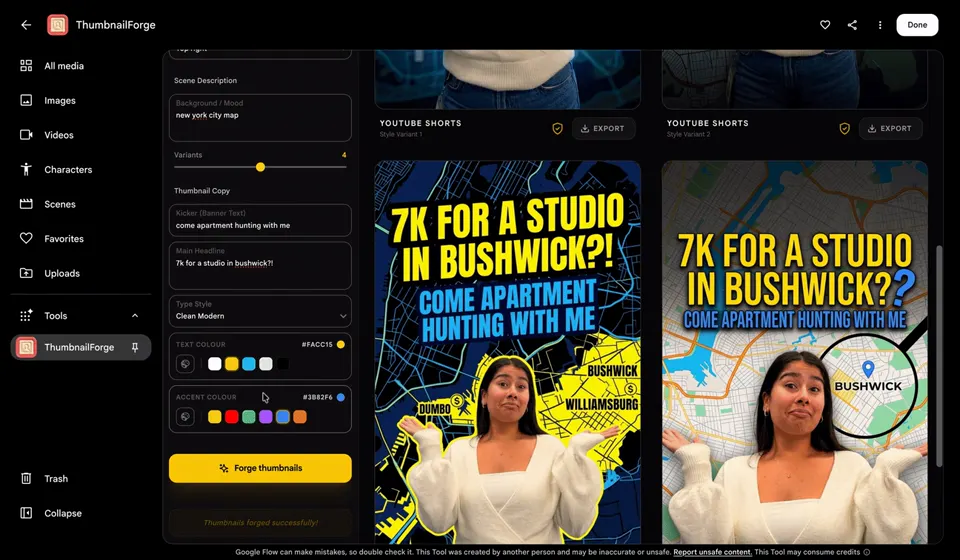
หน้าจอ ThumbnailForge ใน Google Flow แสดงภาพปกโซเชียลหลายแบบที่สร้างจากรูปเดียวภาพจาก Google
1 · ThumbnailForgeรวมรูป 1 ใบ พาดหัว และคำสั่ง เป็นภาพปกโซเชียล แทนการจัดขนาดและเรนเดอร์ปกให้แต่ละแพลตฟอร์มด้วยมือทำโดย Jay Pirabakaran (digital storyteller)
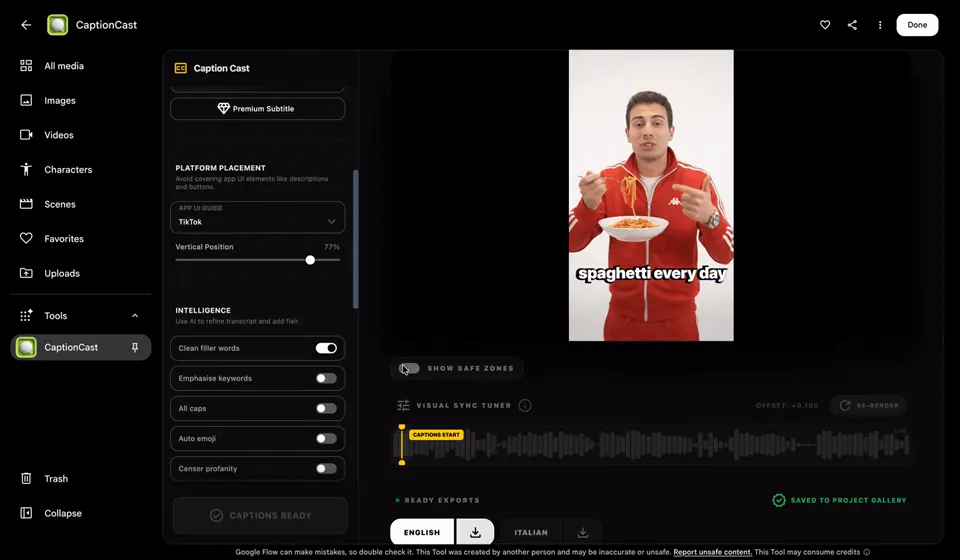
หน้าจอ CaptionCast ใน Google Flow แสดงวิดีโอพร้อมซับสไตล์ต่างๆ และตัวเลือกการวางซับภาพจาก Google
2 · CaptionCastถอดเสียง จัดสไตล์ และทำซับขยับได้ หลายภาษา ในกระบวนการเดียว ไม่ต้องใส่ซับเองทำโดย Jay Pirabakaran (digital storyteller)
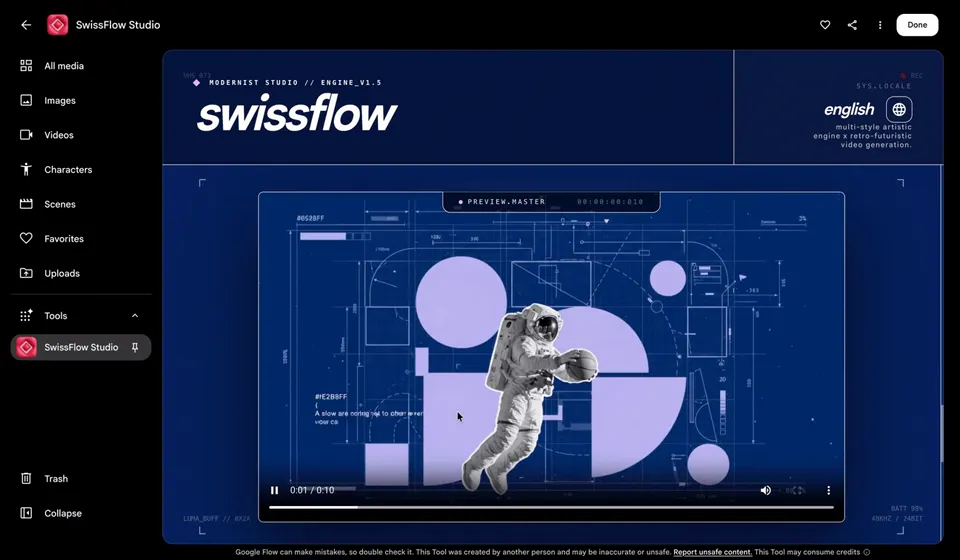
หน้าจอ SwissFlow Studio ใน Google Flow แสดงกราฟิกเคลื่อนไหวสไตล์สวิสภาพจาก Google
3 · SwissFlow Studioเปลี่ยนสคริปต์เป็นกราฟิกเคลื่อนไหวสไตล์สวิส แทนการตั้ง keyframe แบบเดิมทำโดย Hashem Al-Ghaili (filmmaker / science communicator)
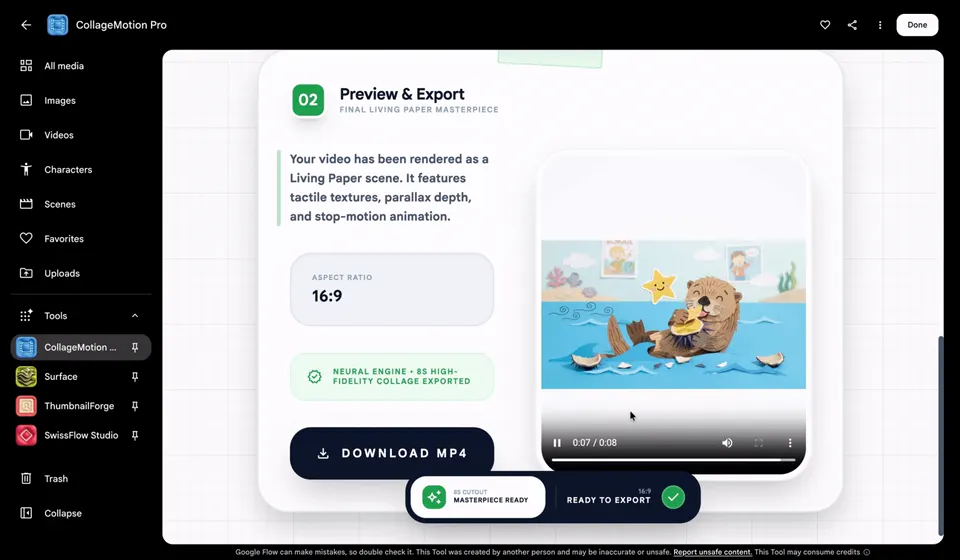
หน้าจอ CollageMotion Pro ใน Google Flow แสดงภาพตัดปะเคลื่อนไหวและปุ่มดาวน์โหลด MP4ภาพจาก Google
4 · CollageMotion Proสร้างภาพตัดปะที่ขยับได้ จากข้อความสั้นๆ ทำได้ทีละหลายชิ้นทำโดย Hashem Al-Ghaili (filmmaker / science communicator)
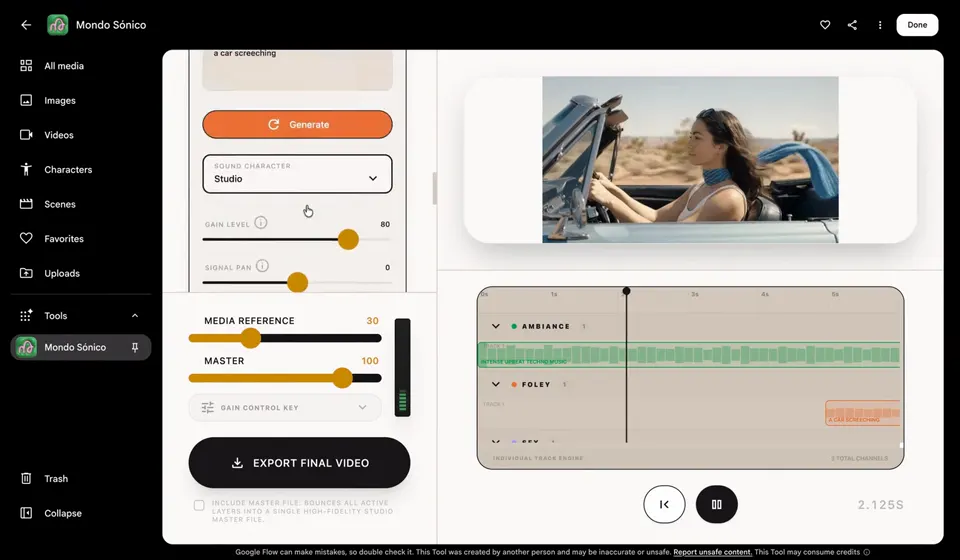
หน้าจอ Mondo Sónico ใน Google Flow แสดงแทร็กเสียงบรรยากาศและเอฟเฟกต์ที่แยกกันใต้วิดีโอภาพจาก Google
5 · Mondo Sónicoสร้างเสียงบรรยากาศและเอฟเฟกต์ให้เข้ากับฉาก ซิงก์ให้อัตโนมัติ แยกเป็นแทร็กที่แก้ได้ และส่งออกแยกชิ้นได้ทำโดย Ricardo Villavicencio (creative director) และ Sebastián Carvallo (sound designer)
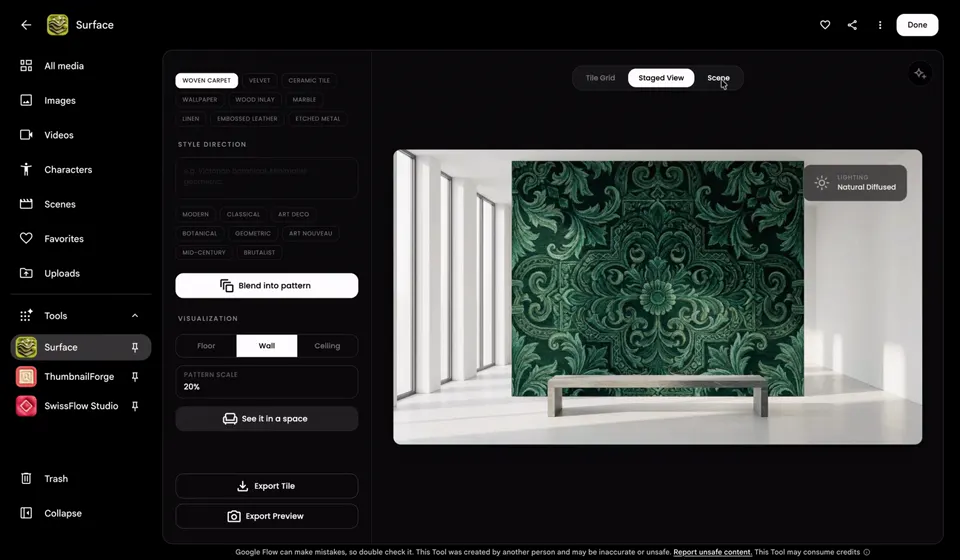
หน้าจอ Surface ใน Google Flow แสดงลายวัสดุบนผนังในห้อง 3 มิติภาพจาก Google
6 · Surfaceสร้างลายวัสดุ ตั้งแต่ลายมินิมอลถึงกระเบื้องอาร์ตเดโค แล้วแปะลงผนัง เพดาน และพื้นในห้อง 3 มิติแบบเรียลไทม์ทำโดย Vojtek Morsztyn (interior designer / technologist)

ทั้ง 6 ตัวครีเอเตอร์เป็นคนสร้าง Google นำมาเผยแพร่ในบล็อกของ Google Labs ไม่ใช่เครื่องมือที่ Google สร้างเอง

ทำตาม 4 ขั้น

จากลิงก์ ไปถึงงานที่เซฟในโปรเจกต์

ขั้น 4 ไม่บังคับ ทำเมื่ออยากแก้เครื่องมือให้เป็นของตัวเอง

1

เปิด Google Flow บนคอม แล้วเปิดโปรเจกต์

เปิด Google Flow ในเบราว์เซอร์บนคอม Google ระบุให้ใช้เบราว์เซอร์ตระกูล Chromium เช่น Chrome จากนั้นเลือกหรือสร้างโปรเจกต์ไว้ก่อน เพราะเครื่องมือจะเปิดอยู่ในโปรเจกต์ที่คุณเลือก และงานที่ได้ทั้งหมดจะถูกบันทึกลงโปรเจกต์ที่เปิดอยู่ตอนนั้น

เปิด Google Flow บนคอม→เลือกโปรเจกต์→กดลิงก์เครื่องมือ
  • ใช้บนคอมเท่านั้น Google เขียนไว้ว่า Tools ใช้ได้บนเว็บและ PC
  • ผู้ใช้ต้องอายุ 18 ปีขึ้นไป และไทยอยู่ในรายชื่อประเทศที่ Flow รองรับ
  • เปิดโปรเจกต์ก่อนกดลิงก์ หน้าช่วยเหลือของ Google ให้ลำดับไว้ว่าเปิด Flow แล้วเลือกโปรเจกต์ที่จะเปิดเครื่องมือ จากนั้นเปิดลิงก์เครื่องมือที่แชร์มา
ลำดับนี้อ้างอิงหน้า Create & manage Tools in Google Flow ของ Google
2

กดลิงก์เครื่องมือทั้ง 6 ตัว

กดลิงก์ของเครื่องมือที่อยากลอง ลิงก์จะเปิดหน้าเครื่องมือบน flow.google.com ให้ทำตามขั้นก่อนหน้า (เปิด Flow และโปรเจกต์ไว้แล้ว) เลือกก่อนก็ได้ว่าอยากลองตัวไหน ไม่ต้องเปิดครบทั้ง 6 ตัว

1 · ThumbnailForge · รูป 1 ใบ + พาดหัว ได้ภาพปกโซเชียล

ทำโดย Jay Pirabakaran

ลิงก์ · ThumbnailForge
https://flow.google.com/shared/tool/1dbfa3aa-8bf1-466d-b0fe-43a1d4534aff

เปิดใน Flow

2 · CaptionCast · ถอดเสียง จัดสไตล์ ทำซับขยับได้ หลายภาษา

ทำโดย Jay Pirabakaran

ลิงก์ · CaptionCast
https://flow.google.com/shared/tool/cd1f4c6f-3364-45cd-9940-af9d6e6f4e48

เปิดใน Flow

3 · SwissFlow Studio · สคริปต์ เป็นกราฟิกเคลื่อนไหวสไตล์สวิส

ทำโดย Hashem Al-Ghaili

ลิงก์ · SwissFlow Studio
https://flow.google.com/shared/tool/565b778b-5332-49a0-a3e6-829eaaca5f88

เปิดใน Flow

4 · CollageMotion Pro · ข้อความสั้นๆ ได้ภาพตัดปะที่ขยับได้

ทำโดย Hashem Al-Ghaili

ลิงก์ · CollageMotion Pro
https://flow.google.com/shared/tool/a86bf42e-55e3-415d-8440-3ab4e1c8776a

เปิดใน Flow

5 · Mondo Sónico · เสียงบรรยากาศและเอฟเฟกต์ แยกแทร็กให้

ทำโดย Ricardo Villavicencio และ Sebastián Carvallo

ลิงก์ · Mondo Sónico
https://flow.google.com/shared/tool/3bc30441-f559-4ab8-a1b7-6e7046613ad2

เปิดใน Flow

6 · Surface · ลายวัสดุลงบนผนัง เพดาน พื้น ในห้อง 3 มิติ

ทำโดย Vojtek Morsztyn

ลิงก์ · Surface
https://flow.google.com/shared/tool/2359f20e-edbc-4bff-b346-c6f5ca501937

เปิดใน Flow

ลิงก์ทั้ง 6 มาจากบล็อก 6 new Google Flow Tools built by industry creatives ของ Google (23 ก.ย. 2026) ถ้าลิงก์ไหนเปิดไม่ได้ ให้กลับไปกดจากบล็อกนี้
3

ใช้เครื่องมือ และดูแถบเตือนเครดิต

เมื่อเครื่องมือเปิดในโปรเจกต์แล้ว ใส่ข้อมูลตามที่หน้าเครื่องมือขอ เช่น รูปกับพาดหัวใน ThumbnailForge หรือสคริปต์ใน SwissFlow Studio แล้วกดรัน

  • เครดิต งานที่ได้จากเครื่องมือใช้เครดิต Flow ของคุณ ถ้าการรันอาจใช้เครดิต Flow จะแสดงแถบเตือนก่อนทุกครั้ง อ่านแถบนั้นแล้วค่อยกดยืนยัน
  • ไฟล์ที่ได้เก็บที่ไหน สื่อที่เครื่องมือสร้างจะถูกบันทึกอัตโนมัติในโปรเจกต์ที่คุณเปิดอยู่
  • พิมพ์คำสั่งเป็นภาษาอังกฤษ Google แนะนำให้ใช้ภาษาอังกฤษเพื่อผลที่ดีที่สุด ภาษาอื่นอาจได้ผลต่างกันตามภาษาและความซับซ้อน
  • ภาษาไทยเรายังไม่ได้ทดสอบ ถ้าลองซับหรือพาดหัวภาษาไทย ให้ไล่ตรวจตัวสะกดและสระทุกจุดก่อนเอาไปใช้
ที่เครื่องมือมีปุ่มปักหมุดไว้ใช้ซ้ำ ปุ่ม Favorite ใช้กับทุกโปรเจกต์ ส่วน More แล้ว Pin ปักไว้ในโปรเจกต์ปัจจุบัน
4

อยากแก้เป็นของตัวเอง ใช้ Remix tool

ถ้าอยากให้เครื่องมือทำงานตามแบบของคุณ เปิดเครื่องมือหรือลิงก์ที่แชร์มา แล้วเลือก More แล้วเลือก Remix tool จะได้สำเนาส่วนตัวที่แก้ได้ด้วยการพิมพ์คุยกับ agent ของ Flow

เปิดเครื่องมือ→More→Remix tool→พิมพ์คุยเพื่อแก้
  • ต้องเป็นสมาชิก Google AI Google ระบุว่าการสร้างและ Remix เครื่องมือสำหรับสมาชิก Google AI ส่วนการใช้เครื่องมือที่มีอยู่แล้วเปิดให้ผู้ใช้ Flow ทั่วโลก
  • สร้างเครื่องมือเองจากศูนย์ เลือก Tools ทางซ้าย แล้วเลือก Create Tool พิมพ์อธิบายเครื่องมือที่อยากได้ลงในช่อง พอ agent สร้างเสร็จ ให้ตรวจหน้าตาเครื่องมือแล้วกด Save เพื่อบันทึก ตอนนี้การคุยกับ agent ยังไม่เสียเครดิต Flow แต่มีโควตาต่อวันว่าสร้างเครื่องมือได้กี่ตัว
  • แชร์ลิงก์ระวังนิดนึง คนที่มีลิงก์เครื่องมือของคุณเห็นโค้ด ชื่อ และภาพปกของเครื่องมือได้ และลิงก์แชร์เวอร์ชันตอนที่สร้างลิงก์เท่านั้น

ตัวอย่างคำสั่งสร้างเครื่องมือที่ Google ให้ไว้ในหน้าช่วยเหลือของตัวเอง (เป็นภาษาอังกฤษตามต้นฉบับ) ลองวางในช่องของ Create Tool ได้

ตัวอย่างคำสั่งสร้างเครื่องมือ · จากหน้า Help ของ Google

prompt 7 · Create Tool
Make an image filter app with a slider for grayscale and hue shift.
ที่มา: Create & manage Tools in Google Flow ในหน้าช่วยเหลือของ Google
ส่วนท้าย

ข้อควรรู้ก่อนกด

เช็คก่อนนะ

5 เรื่องที่ควรรู้ก่อนใช้

  • ใช้บนคอมผ่านเว็บเท่านั้น หน้าช่วยเหลือของ Google ระบุว่า Tools ใช้ได้บนเว็บและ PC เท่านั้น เปิดลิงก์บนมือถือเราไม่ยืนยันว่าใช้ได้
  • ใช้เครดิต Flow ของคุณ ถ้าการรันเครื่องมืออาจใช้เครดิต Flow จะแสดงแถบเตือนก่อนทุกครั้ง อ่านแถบนั้นก่อนกดรัน
  • สร้างหรือ Remix เครื่องมือ ต้องเป็นสมาชิก Google AI ส่วนการใช้เครื่องมือที่มีอยู่แล้ว Google บอกว่าผู้ใช้ Flow ทั่วโลกใช้ได้
  • อายุ 18 ปีขึ้นไป และไทยอยู่ในประเทศที่รองรับ Google แนะนำให้พิมพ์สั่งเป็นภาษาอังกฤษเพื่อผลที่ดีที่สุด คุณภาพของภาษาอื่นอาจต่างกัน
  • ภาษาไทยเรายังไม่ได้ทดสอบ Google บอกแค่ว่า CaptionCast ทำซับได้หลายภาษา ไม่ได้ระบุว่ามีภาษาไทย และเรายังไม่ยืนยันว่า ThumbnailForge เขียนพาดหัวภาษาไทยได้ถูกต้อง
DONE ครบแล้ว

ได้ลิงก์ทั้ง 6 ตัวไว้ใช้แล้ว

ลองตัวไหนแล้วได้ผลยังไง มาเล่าในคอมเมนต์ที่เพจได้นะ แล้วติดตามไว้ ชุดแจกต่อไปจะมาอีกเรื่อยๆ

ติดตาม AIDailyTH ดูเครื่องมืออื่น

ดูต่อในหมวดเดียวกัน